Jak „starzeje się” laptop Toshiba Satellite – mapa typowych problemów
Naturalny cykl życia podzespołów w Toshiba Satellite
Laptop Toshiba Satellite, jak każdy sprzęt elektroniczny, ma swoje słabe punkty, które zużywają się szybciej niż reszta konstrukcji. W dużym skrócie: bateria, dysk, układ chłodzenia, zawiasy ekranu i gniazda to elementy, które w praktyce serwisowej z Katowic pojawiają się najczęściej.
Akumulator traci pojemność z każdym cyklem ładowania. Po kilkuset pełnych cyklach bateria zaczyna trzymać krócej, a po kilku latach jej realna pojemność potrafi spaść do kilkudziesięciu procent wartości początkowej. To zjawisko jest normalne i nie da się go zatrzymać, można jedynie spowolnić.
Dysk twardy (szczególnie klasyczny HDD) jest wrażliwy na wstrząsy, upadki i przegrzewanie. W starszych modelach Toshiba Satellite, które wciąż pracują na HDD, awarie dysku to jedna z głównych przyczyn „nagłej śmierci” laptopa. W przypadku nowszych SSD problemem nie są wibracje, tylko zużycie komórek pamięci i przegrzewanie podczas długiej, intensywnej pracy.
Układ chłodzenia (radiator, wentylator, kanały powietrzne) starzeje się w nietypowy sposób – mechanicznie zwykle wygląda dobrze, ale kurz i brud tworzą na radiatorze „koc”, który uniemożliwia poprawne oddawanie ciepła. Skutek: rosnące temperatury, głośniejszy wentylator, spadki wydajności i skracanie życia pozostałych podzespołów.
Zawiasy i obudowa w laptopach z serii Satellite zużywają się głównie od ciągłego otwierania i zamykania pokrywy, przenoszenia za róg ekranu, noszenia w plecaku bez etui. Pęknięta obudowa przy zawiasie może doprowadzić do uszkodzenia taśmy matrycy, a w skrajnych przypadkach – gniazd na płycie głównej.
Dlaczego w Katowicach laptop „starzeje się” szybciej
Użytkownicy z dużych miast, takich jak Katowice, często obserwują awarie szybciej niż osoby z mniejszych, spokojniejszych miejscowości. Powód jest prozaiczny:
większe zapylenie, częstszy transport i bardziej intensywne, mobilne użytkowanie.
Bliskość ruchliwych ulic i industrialnych dzielnic oznacza więcej drobnego pyłu w powietrzu. Ten pył trafia do układu chłodzenia, przykleja się do wentylatora i radiatora, a w połączeniu z wilgocią i dymem papierosowym tworzy wyjątkowo lepki, trudny do usunięcia brud. Laptopy używane przy uchylonym oknie wychodzącym na ruchliwą ulicę w centrum Katowic potrafią zapchać chłodzenie w ciągu kilkunastu miesięcy.
Druga kwestia to transport. Przemieszczanie się między domem, biurem, uczelnią, kawiarnami, coworkingami zwiększa ryzyko uderzeń, wstrząsów, upadków i nacisków na obudowę. Dla klasycznego dysku HDD to realne zagrożenie utraty danych, dla matrycy – możliwość powstania pęknięć i tzw. „plam” na ekranie, dla zawiasów – przyspieszone pęknięcia mocowań.
Śmierć techniczna a śmierć ekonomiczna laptopa
W praktyce serwisowej bardzo wyraźnie widać różnicę między śmiercią techniczną a śmiercią ekonomiczną laptopa Toshiba Satellite.
Śmierć techniczna oznacza sytuację, gdy naprawa jest technicznie niemożliwa lub gdy uszkodzenie jest tak rozległe, że nie ma realnego sposobu przywrócenia pełnej sprawności. Przykład: spalona, fizycznie zwęglona część płyty głównej po zwarciu zasilania, brak dostępnych części zamiennych dla bardzo starego modelu, pęknięty laminat płyty po silnym uderzeniu.
Śmierć ekonomiczna to co innego. Sprzęt da się naprawić, ale koszt naprawy przekracza sensowną wartość laptopa. Jeśli w kilkuletnim Satellite trzeba wymienić płytę główną, baterię i dysk, to z finansowego punktu widzenia często lepiej rozważyć zakup nowszego modelu, a ze starego odzyskać tylko dane i sprawne podzespoły (np. RAM, dysk SSD, zasilacz).
Kiedy warto walczyć o przedłużenie życia Toshiba Satellite
Z perspektywy serwisu laptopów w Katowicach zwykle opłaca się walczyć o sprzęt, gdy:
- problem dotyczy układu chłodzenia (czyszczenie, pasta, termopady),
- konieczna jest wymiana dysku HDD na SSD i ewentualny upgrade RAM,
- trzeba wymienić baterię lub gniazdo zasilania, ale płyta główna jest zdrowa,
- zawiasy lub obudowa są pęknięte, ale dostępne są zamienniki w sensownej cenie,
- laptop ma parametry, które po modernizacji nadal pozwalają na komfortową pracę (min. 8 GB RAM, SSD, sensowny procesor).
Z kolei, gdy mamy do czynienia z poważnym uszkodzeniem płyty głównej, powtarzającymi się zwarciami, spalonym układem zasilania i jednocześnie zużytą baterią oraz starym dyskiem, rozsądnym krokiem jest już spokojna migracja danych i zaplanowanie wymiany sprzętu. Nie ma sensu inwestować dużych pieniędzy w laptop, którego wartość rynkowa jest symboliczna.
Diagnoza domowa – jak rozpoznać, że Toshiba Satellite prosi o pomoc
Najczęstsze sygnały ostrzegawcze w codziennym użytkowaniu
Pierwsze problemy z laptopem Toshiba Satellite rzadko pojawiają się nagle. Bardziej przypominają cichy alarm, który stopniowo się nasila. Typowe objawy to:
- coraz głośniejszy wentylator, który „wyje” nawet przy prostych zadaniach,
- spadki wydajności – przeglądarka „myśli” kilka sekund przed otwarciem karty,
- niespodziewane restarty lub nagłe wyłączanie się przy większym obciążeniu (gry, programy graficzne),
- artefakty na ekranie – migotanie, paski, plamy, losowe przyciemniania,
- wolniejsze uruchamianie systemu i długie „mielenie” dysku,
- przegrzewanie obudowy w jednym obszarze (np. lewy tył, gdzie zwykle siedzi procesor i układ chłodzenia).
Jeżeli kilka z tych objawów występuje jednocześnie, to wyraźny sygnał, że czas na diagnostykę. Zignorowane problemy z temperaturą i zasilaniem potrafią w kilka miesięcy doprowadzić do awarii, która będzie wymagała kosztownej naprawy płyty głównej.
Proste narzędzia diagnostyczne dostępne dla każdego
Wiele problemów z Toshiba Satellite da się z grubsza zdiagnozować w domu, korzystając z darmowych narzędzi. W praktyce przydają się przede wszystkim:
Praktyka serwisów, takich jak katowicki serwis specjalizujący się w Toshibach, pokazuje, że wiele laptopów z poważnymi problemami termicznymi wraca do normalnej pracy po wykonaniu kompleksowej konserwacji. Szczegółowe praktyczne wskazówki: laptopy często podkreślają, że profilaktyczny serwis raz na 1–2 lata jest tańszy niż późniejsza walka z uszkodzoną płytą główną.
- programy do monitorowania temperatur (np. HWMonitor, HWiNFO, Speccy),
- test SMART dla dysku (CrystalDiskInfo, wbudowane narzędzia systemowe),
- test pamięci RAM (MemTest86, narzędzie diagnostyczne Windows),
- podgląd obciążenia procesora i dysku w Menedżerze zadań.
Diagnostyka SMART pozwala zauważyć wczesne sygnały zbliżającej się awarii dysku: rosnącą liczbę sektorów oczekujących, przeniesionych (reallocated sectors), błędy odczytu. Z kolei monitoring temperatur pokazuje, czy procesor i układ graficzny pracują w bezpiecznym zakresie.
Jak czytać temperatury CPU, GPU i dysku
W dobrze utrzymanym laptopie Toshiba Satellite temperatury w spoczynku i pod lekkim obciążeniem (przeglądanie internetu, dokumenty) powinny wyglądać orientacyjnie tak:
- CPU (procesor): 40–60°C w lekkiej pracy,
- GPU (grafika zintegrowana): 40–65°C,
- dysk SSD/HDD: 30–45°C.
Pod obciążeniem (gry, obróbka wideo) temperatury naturalnie rosną, ale powyżej 85–90°C dla CPU lub GPU zaczyna się obszar, w którym elektronika skraca swoje życie. Gdy procesor regularnie dochodzi do 95°C, a laptop robi się nieznośnie gorący, można podejrzewać:
- zabrudzony radiator i kanały wentylacyjne,
- zużytą pastę termoprzewodzącą,
- uszkodzony lub przyblokowany wentylator.
Dysk HDD pracujący stale powyżej 50°C także jest w grupie ryzyka – im wyższa temperatura, tym większe szanse na szybsze zużycie i błędy zapisu/odczytu.
Kiedy wystarczy porządne sprzątanie, a kiedy konieczny serwis
Część problemów można rozwiązać bez ingerencji w elektronikę. Gdy laptop:
- ma dużo zbędnych programów startowych,
- jest zawalony plikami tymczasowymi,
- od dawna nie widział aktualizacji systemu i sterowników,
to porządki w systemie (odinstalowanie śmieci, czyszczenie autostartu, aktualizacje) mogą wyraźnie poprawić komfort pracy. Jednak:
Jeśli wentylator pracuje głośno, laptop grzeje się nawet po świeżym starcie, obudowa jest gorąca, a temperatury CPU/GPU przekraczają 90°C, samo „czyszczenie systemu” nic nie da. To znak, że trzeba fizycznie wyczyścić układ chłodzenia, a w większości przypadków również wymienić pastę termoprzewodzącą.
Czyszczenie układu chłodzenia – kluczowy zabieg przedłużający życie Toshiba Satellite
Dlaczego kurz jest tak groźny dla Toshiba Satellite
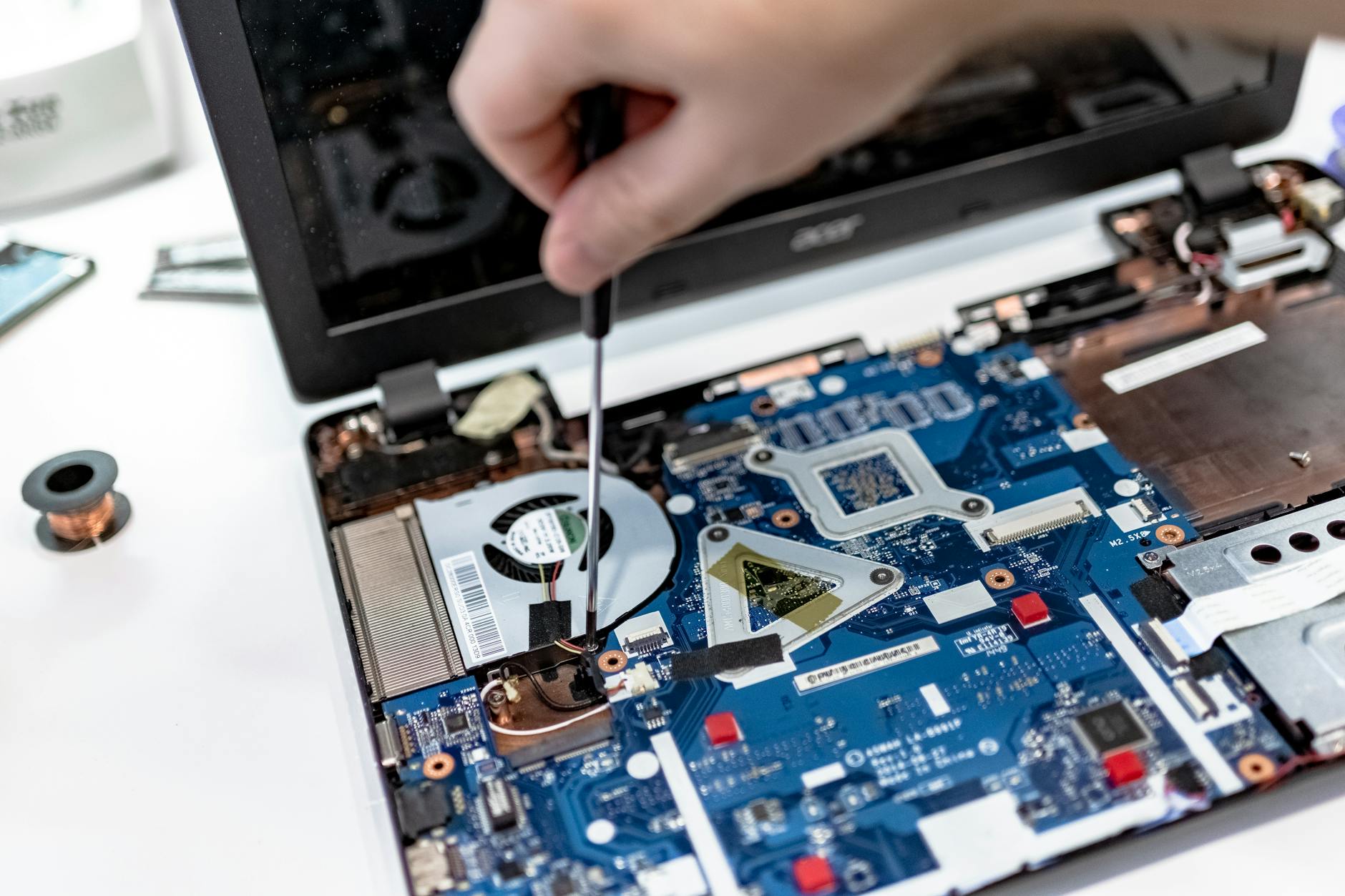
Kurz wydaje się niegroźny, ale wewnątrz laptopa działa jak izolacja termiczna. Radiator w Toshiba Satellite ma gęste żeberka, między którymi przepływa powietrze wypychane przez wentylator. Z czasem na wejściu radiatora powstaje tzw. „dywan” z kurzu – zbity, filcowaty kożuch, który niemal całkowicie blokuje przepływ.
Skutek jest prosty: procesor i grafika produkują tyle samo ciepła, ale chłodzenie nie jest w stanie go odprowadzić. Wentylator reaguje zwiększeniem obrotów (staje się głośniejszy), temperatura rośnie, procesor zaczyna ograniczać taktowanie (tzw. thermal throttling), a w skrajnej sytuacji laptop nagle się wyłącza, aby się nie spalić.
Dodatkowo kurz osadza się także na łopatkach wentylatora, powodując brak wyważenia i szybsze zużycie łożysk. Widziane w serwisie przypadki pokazują, że wentylatory w laptopach eksploatowanych w zapylonych mieszkaniach Katowic potrafią po kilku latach głośno „chrobotać”, a w końcu całkowicie się zatrzymać.
Jak często czyścić układ chłodzenia w realnych warunkach
Teoretyczne zalecenia producentów są dość ogólne, ale praktyka z Katowic pozwala podać bardziej realistyczne interwały:
- użytkowanie głównie w czystym biurze, na biurku – czyszczenie co 18–24 miesiące,
- mieszkanie przy ruchliwej ulicy, częsta praca z otwartym oknem – co 12–18 miesięcy,
- użytkowanie na łóżku, kanapie, poduszce, dywanie – często już co 9–12 miesięcy,
- obecność zwierząt (sierść, kurz) – również co 9–12 miesięcy.
Laptop Toshiba Satellite potrafi pracować trzy–cztery lata bez czyszczenia, ale wtedy ryzyko poważniejszej awarii rośnie wykładniczo. Widziane w serwisach przypadki „katowanych” laptopów z zerwaną pastą, zapchanym radiatorem i zniszczoną płytą nie są rzadkością.
Sprężone powietrze – kiedy pomaga, a kiedy szkodzi
Sprężone powietrze to popularne narzędzie domowego „czyszczenia”. Może być pomocne, ale nie zastąpi profesjonalnego demontażu i czyszczenia od środka. Działa dobrze, jeśli laptop ma niewiele kurzu i jest regularnie konserwowany.
Ryzyko polega na tym, że silny strumień powietrza wdmuchiwanego w kratkę wylotową często wciska kurz głębiej w radiator, zamiast go usuwać. W skrajnym przypadku tworzy się jeszcze szczelniejszy korek. Dodatkowo zbyt mocny, długi przedmuch może rozpędzić wentylator do prędkości, których nie doświadcza w normalnej pracy, co grozi uszkodzeniem łożysk.
Bezpieczne domowe czyszczenie – co możesz zrobić samodzielnie
Przy lekkim zakurzeniu Toshiba Satellite można delikatnie poprawić sytuację, nie rozbierając całego laptopa. Trzeba jednak trzymać się kilku prostych zasad, żeby „pomoc” nie przerodziła się w uszkodzenie.
- Wyłącz laptop i odłącz zasilanie – nigdy nie czyść działającego sprzętu, wyjmij też baterię, jeśli jest wyjmowalna,
- używaj krótkich „pufnięć” sprężonego powietrza, a nie długiego, ciągłego strumienia,
- nie zbliżaj dyszy zbyt blisko kratki – zostaw kilka centymetrów odstępu,
- zablokuj wentylator (np. patyczkiem kosmetycznym delikatnie przez kratkę), żeby nie kręcił się jak turbina.
Takie powierzchowne czyszczenie ma sens jako doraźna pomoc, gdy laptop zaczął lekko głośniej pracować, ale temperatury są jeszcze akceptowalne. Jeśli jednak radiator jest już zakorkowany, bez demontażu obudowy nie da się przywrócić prawidłowego przepływu powietrza.
Profesjonalne czyszczenie w serwisie – jak to wygląda krok po kroku
W katowickich serwisach, w tym tych wyspecjalizowanych w Toshibach, czyszczenie układu chłodzenia to powtarzalny, uporządkowany proces. Z zewnątrz wygląda prosto, ale wymaga cierpliwości i doświadczenia przy rozbieraniu obudowy.
- Demontaż dolnej pokrywy – w wielu modelach Satellite trzeba zdjąć nie tylko klapkę, ale całą dolną część obudowy, uważając na zatrzaski i tasiemki (klawiatura, touchpad).
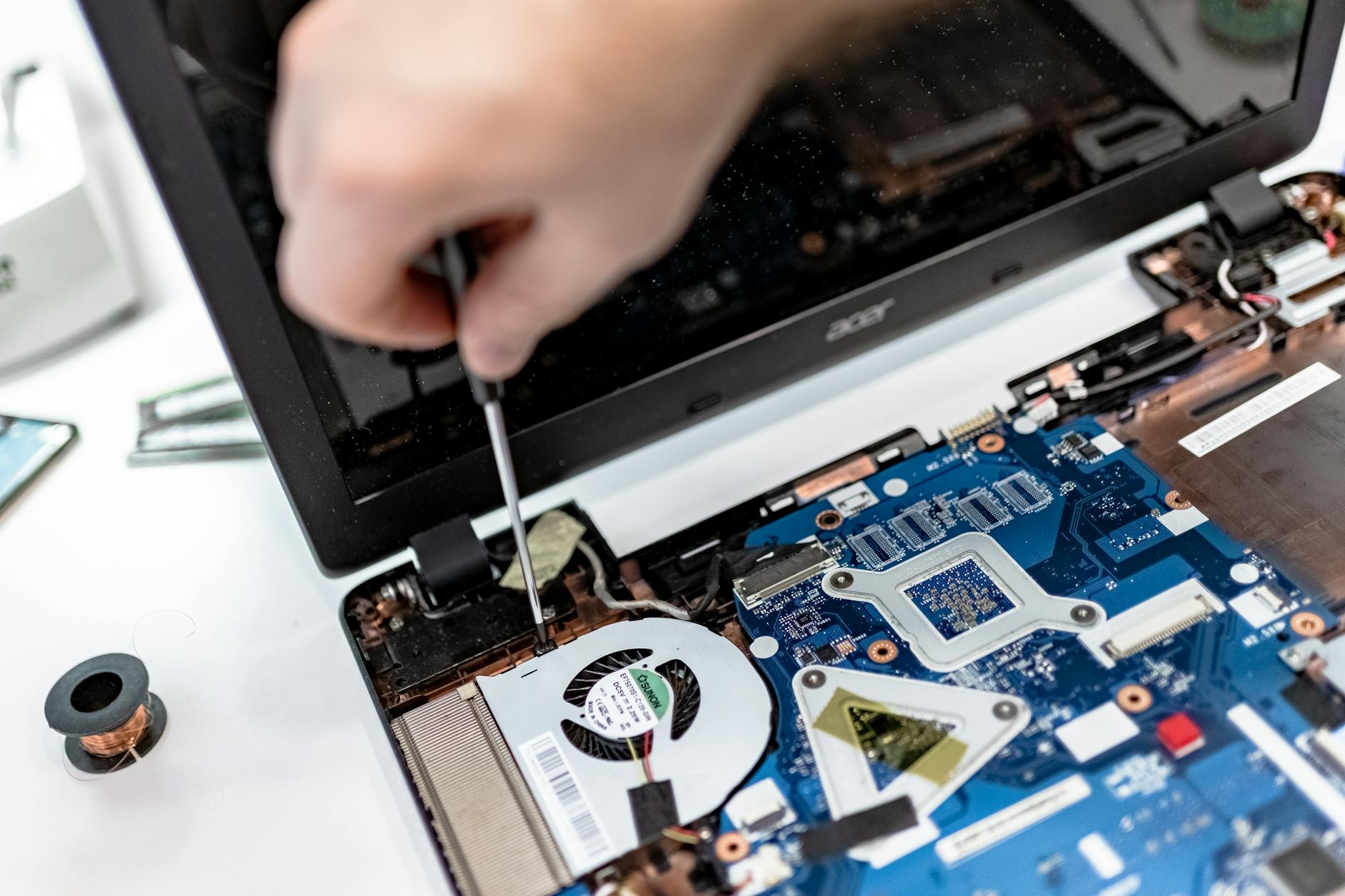
- Wyjęcie modułu chłodzenia – odkręca się śrubki z oznaczeniami (1–2–3), które trzymają radiator na procesorze i układzie graficznym, a następnie odłącza się wentylator od płyty głównej.
- Usunięcie „dywanu” z kurzu – sprężone powietrze i pędzelek antystatyczny pozwalają oczyścić żeberka radiatora, kanały powietrzne i plastikową obudowę wentylatora.
- Kontrola samego wentylatora – sprawdza się, czy łopatki się nie chwieją, czy nie ma luzów, czy wentylator nie wyje przy ręcznym obrocie. Jeśli są niepokojące objawy, często od razu proponowana jest wymiana.
- Przygotowanie powierzchni pod nową pastę – stara pasta jest usuwana izopropanolem (IPA) z procesora, układu graficznego i podstawy radiatora, aż do idealnie czystej, błyszczącej powierzchni.
- Montaż z nową pastą i termopadami – o tym szerzej w kolejnej części, ale to właśnie moment, gdy kończy się etap czyszczenia, a zaczyna typowa konserwacja termiczna.
Dobrze wykonane czyszczenie często obniża temperatury procesora i grafiki o kilkanaście stopni. W praktyce oznacza to cichszą pracę, brak przycinek i zdecydowanie mniejsze ryzyko przegrzania płyty głównej.
Wymiana pasty termoprzewodzącej i termopadów – kiedy, czym i jak
Po czym poznać, że pasta termiczna jest już do wymiany
Pasta termoprzewodząca to cienka warstwa materiału między procesorem (lub układem graficznym) a radiatorem. Jej zadanie jest proste: wypełnić mikroskopijne nierówności i umożliwić szybkie przekazywanie ciepła. Z czasem wysycha, kurczy się, pęka.
W laptopach Toshiba Satellite po kilku latach pracy serwisy często widzą następujący scenariusz:
- pasta jest twarda jak kreda,
- oderwała się w części od radiatora lub układu,
- zostawiła „plamy” i puste miejsca, gdzie kontakt metal–metal jest gorszy.
Objawami w codziennej pracy są przede wszystkim: szybkie skoki temperatury przy nawet niewielkim obciążeniu oraz wyraźnie głośniejsza praca wentylatora niż kilka lat wcześniej, mimo że warunki użytkowania się nie zmieniły.
Co ile lat wymieniać pastę w Toshiba Satellite
Producent nie określa tego wprost, ale doświadczenia z Katowic i innych miast pokazują dość spójne widełki:
- laptop używany sporadycznie (kilka godzin tygodniowo) – wymiana co 4–5 lat,
- użytkowanie codzienne, biurowe – co 2–3 lata,
- częste obciążenie (gry, programy CAD, obróbka wideo) – sensowny jest przegląd co 1,5–2 lata.
W starszych Toshibach, które nigdy nie były otwierane, pierwsza wymiana pasty po 5–7 latach potrafi zdziałać cuda – spadek temperatur nawet o 20°C pod obciążeniem naprawdę się zdarza.
Jaka pasta termiczna do laptopa Toshiba Satellite
Pasty termiczne różnią się nie tylko „marką”, ale też parametrami i przeznaczeniem. Do typowego laptopa nie trzeba ekstremalnych, drogich produktów, ważniejsza jest stabilność i bezpieczeństwo.
- Pasty nieprzewodzące prądu – oparte na związkach ceramicznych lub silikonowych. To najbezpieczniejszy wybór, bo nawet przy lekkim rozlaniu nic nie zwarje.
- Pasty z domieszką metali – mają bardzo dobre przewodnictwo ciepła, ale część jest przewodząca elektrycznie. W ciasnym wnętrzu laptopa to większe ryzyko zwarcia.
- Gęstość i konsystencja – do laptopów wygodniejsze są pasty średnio gęste, które łatwo nałożyć cienką warstwą i które nie „wypływają” z biegiem czasu.
W serwisach rzadko stosuje się egzotyczne pasty typu „liquid metal” – ich aplikacja wymaga idealnej precyzji, a kontakt z aluminium lub nieosłoniętymi elementami może spowodować nieodwracalne szkody. Do Toshiba Satellite rozsądniejsze są sprawdzone, markowe pasty o przewodności rzędu kilku W/mK, które zapewniają stabilną pracę na lata.
Jak prawidłowo nałożyć pastę – praktyczny schemat
Sam proces nakładania pasty nie jest skomplikowany, ale łatwo tu o błędy. Najczęstsze to: zbyt gruba warstwa, niedoczyszczenie starej pasty lub dotykanie powierzchni palcami.
Jeśli chcesz pójść krok dalej, pomocny może być też wpis: Błędy BIOS w Toshiba: reset, aktualizacja, ratunek.
- Dokładne czyszczenie – stara pasta powinna być usunięta do „gołego” metalu. Najpierw zeskrobuje się ją plastikową szpatułką, później przemywa izopropanolem na bezpyłowym waciku.
- Brak dotyku palcami – tłuszcz z palców pogarsza przewodzenie ciepła, dlatego lepiej używać rękawiczek lub chwytać elementy za krawędzie.
- Niewielka ilość pasty – na środek procesora nakłada się kroplę wielkości ziarna ryżu lub małego grochu (zależnie od powierzchni układu), bez rozsmarowywania po całej powierzchni.
- Dociśnięcie radiatorem – to radiator rozprowadza pastę równomiernie. Śrubki dokręca się w kolejności oznaczonej na blasze (zwykle 1–2–3), po trochu każdą, żeby stopniowo docisnąć całą powierzchnię.
Gruba „kanapka” z pasty działa odwrotnie do zamierzonego – tworzy barierę termiczną. Dlatego cienka, równomierna warstwa jest lepsza niż nadmiar, który wypływa bokami.
Rola termopadów – co zabezpieczają i dlaczego nie wolno ich „pominąć”
Oprócz procesora i głównego układu graficznego w Toshiba Satellite są także inne elementy generujące ciepło: kości pamięci VRAM, układy zasilania, mostki. Często nie dotykają one bezpośrednio radiatora – dystans wyrównuje się właśnie termopadami.
- Termopad to elastyczna „gąbka” termiczna o określonej grubości (np. 0,5 mm, 1 mm, 1,5 mm),
- zapewnia kontakt mechaniczny i termiczny między układem a radiatorem,
- chroni także delikatne elementy przed zbyt silnym dociskiem metalu.
Jeśli termopad jest zbyt cienki lub zostanie usunięty, dany element może mieć słaby kontakt z radiatorem, co prowadzi do lokalnego przegrzewania, restartów i niestabilnej pracy. Z drugiej strony zbyt gruby termopad sprawia, że radiator „wisi” na miękkiej podkładce i nie dociska dobrze procesora lub GPU.
Dobór i wymiana termopadów w praktyce serwisowej
Podczas konserwacji w serwisie ważna jest nie tylko przewodność cieplna termopadów (podawana w W/mK), lecz także ich twardość i dokładna grubość. W Toshibach często stosuje się różne grubości na sąsiadujących elementach.
Przy wymianie:
- stare termopady mierzy się suwmiarką lub porównuje z dokumentacją serwisową modelu,
- nowe docina się tak, aby przykrywały cały układ, ale nie nachodziły na sąsiednie elementy,
- unika się mieszania pasty termicznej i termopadu na tym samym elemencie (klasyczny błąd amatorów).
W katowickich serwisach nie brakuje przypadków, w których nieumiejętna wymiana termopadów doprowadziła do przegrzewania się zasilania GPU lub pamięci. Laptop działał kilka minut pod obciążeniem, po czym nagle się wyłączał – dopiero przywrócenie prawidłowych termopadów rozwiązywało problem.
Bateria i zasilanie – jak opóźnić moment nieuniknionej wymiany
Jak naturalnie starzeje się bateria w Toshiba Satellite
Każda bateria litowo-jonowa czy litowo-polimerowa ma określoną żywotność, mierzoną liczbą cykli ładowania–rozładowania. Po kilku latach normalnego użytkowania jej pojemność spada, a czas pracy na jednym ładowaniu się skraca.
W praktyce widać to tak:
- laptop, który kiedyś pracował 3–4 godziny na baterii, po paru latach wytrzymuje godzinę lub mniej,
- wskaźnik naładowania potrafi „skakać” – z 30% nagle na 5%,
- przy około 20–30% naładowania laptop potrafi się wyłączyć bez ostrzeżenia.
To normalne objawy zużycia chemicznego. Da się je częściowo opóźnić, dbając o rozsądny sposób ładowania i temperaturę pracy.
Na czym polega rozsądne ładowanie baterii
Największym wrogiem baterii są skrajności: ciągłe rozładowywanie „do zera” oraz permanentne trzymanie jej na 100% przy wysokiej temperaturze. Toshiba Satellite, jak większość laptopów, jest projektowana do pracy zarówno na baterii, jak i pod zasilaczem, ale kilka nawyków naprawdę robi różnicę.
- Nie dopuszczaj często do całkowitego rozładowania – lepiej podłączyć zasilacz przy 15–20% niż czekać, aż laptop sam się wyłączy.
- Nie panikuj przy doładowywaniu „po trochu” – współczesne baterie nie cierpią od częstych, krótkich doładowań tak jak stare Ni-MH.
- Jeśli laptop często pracuje stacjonarnie, część modeli Toshiby ma w BIOS-ie lub oprogramowaniu opcję ochrony baterii, która ogranicza ładowanie np. do 80–90%. Takie ustawienie wyraźnie wydłuża żywotność ogniw.
Temperatura a żywotność baterii
Bateria nie lubi ciepła. Długotrwała praca przy wysokiej temperaturze (powyżej 40–45°C w jej okolicy) przyspiesza degradację chemiczną ogniw.
To jedna z przyczyn, dla których tak istotne jest czyszczenie układu chłodzenia – przegrzewający się Toshiba Satellite często podgrzewa również rejon baterii. Widać to dobrze w modelach, gdzie bateria znajduje się przy wylocie powietrza lub tuż obok płyty głównej.
- nie zostawiaj laptopa na pełnym słońcu (np. na parapecie),
- unikaj pracy na kołdrze czy kocu, gdzie ciepło kumuluje się wokół obudowy,
- jeśli korzystasz z laptopa głównie stacjonarnie, zadbaj, aby miał swobodny przepływ powietrza z tyłu i spod spodu.
Kiedy wymienić baterię, a kiedy da się jeszcze z nią żyć
Nie każda „słabsza” bateria wymaga natychmiastowej wymiany. Jeśli laptop nadal wytrzymuje 40–60 minut lekkiej pracy bez zasilacza, wielu użytkownikom to wystarcza. Problem zaczyna się, gdy:
- czas pracy spada do kilku–kilkunastu minut,
- system pokazuje komunikaty o konieczności wymiany baterii,
- komputer wyłącza się nagle przy pozornie bezpiecznym poziomie naładowania.
Objawy uszkodzonej baterii, których lepiej nie ignorować
Poza oczywistym skróceniem czasu pracy pojawiają się też sygnały, które zapowiadają rychły koniec baterii i czasem stwarzają dodatkowe ryzyko dla laptopa Toshiba Satellite.
- Puchnięcie obudowy baterii – klapa serwisowa wygina się, touchpad lub klawiatura „wypychają się” od spodu, obudowa nie domyka się równo.
- Przerywane ładowanie – system na zmianę pokazuje „podłączony, ładuje” i „podłączony, nie ładuje”, mimo sprawnego zasilacza.
- Nietypowe nagrzewanie w okolicy baterii – przy niewielkim obciążeniu dół obudowy robi się nienaturalnie ciepły.
Spuchniętej baterii nie wolno bagatelizować – może uszkodzić touchpad, klawiaturę, a w skrajnych przypadkach nawet płytę główną przez deformację. W serwisie w Katowicach takie przypadki zwykle kończą się natychmiastową wymianą ogniw i oględzinami mechanicznego stanu płyty.
Dobór nowej baterii – oryginał, zamiennik, regeneracja
Gdy bateria w Toshiba Satellite jest już „po życiu”, do wyboru są trzy drogi. Każda ma swoje plusy i minusy, szczególnie z perspektywy opłacalności starszego sprzętu.
- Oryginalna bateria Toshiba – zwykle najwyższa jakość i przewidywalność parametrów, ale też najwyższa cena. Do kilkuletnich modeli bywa trudno dostępna lub sprowadzana na zamówienie.
- Zamiennik markowy – baterie firm specjalizujących się w zamiennikach (Green Cell, Akyga, White Energy i inne). Dobre rozwiązanie, o ile pochodzi z pewnego źródła i ma gwarancję.
- Regeneracja baterii – wymiana samych ogniw wewnątrz starej obudowy. Opłacalna przy droższych, biznesowych modelach lub nietypowych bateriach.
Przy zamiennikach kluczowe są realne parametry – pojemność nie powinna być „magicznie” dwukrotnie wyższa od fabrycznej. Jeśli pierwotnie bateria ma 4400 mAh, a ogłoszenie krzyczy o 8800 mAh przy tej samej wielkości obudowy, to raczej marketing niż fizyka.
Jak uchronić płytę główną przed skutkami problemów z zasilaniem
Układ zasilania w Toshiba Satellite odpowiada nie tylko za ładowanie baterii, ale też za stabilne napięcia dla procesora, dysku, pamięci. Z pozoru „zwykły” problem z gniazdem zasilania potrafi skończyć się uszkodzeniem płyty.
Kilka prostych nawyków minimalizuje ryzyko:
- Nie szarp kablem zasilacza – wielokrotne szarpnięcia przy biurku powodują pęknięcia lutów gniazda, a później lokalne przegrzewanie i iskrzenie.
- Nie używaj „uniwersalnych” zasilaczy bez kontroli parametrów – zły wtyk, zbyt niskie natężenie prądu albo nieodpowiednie napięcie to prosta droga do uszkodzenia MOSFET-ów (tranzystorów w sekcji zasilania).
- Jeśli wtyk się grzeje lub iskrzy, przerwij używanie. To sygnał, że albo gniazdo, albo końcówka przewodu jest w złym stanie i może spalić ścieżki na płycie.
W serwisie często widać Toshiby z „wyjedzonym” złączem – plastik wokół pinów jest nadtopiony, a laminat przy gnieździe przypalony. Wymiana samego gniazda jest wtedy tylko częścią naprawy, bo trzeba też odtworzyć uszkodzone ścieżki.
Jak rozpoznać problemy z zasilaczem
Nie każdy kłopot z ładowaniem oznacza od razu winę baterii czy płyty. Często problem leży w samym zasilaczu.
- Laptop działa na baterii, ale nie na zasilaczu – po podłączeniu zasilacza nic się nie dzieje, diody nie świecą, a na innym zasilaczu sprzęt startuje bez problemu.
- Mrugająca kontrolka ładowania – zasilacz „przyklęka” pod obciążeniem, napięcie spada, układ ładowania wielokrotnie próbuje wznowić pracę.
- Dziwne piszczenie zasilacza – wysokie „ćwierkanie” przy pracy pod obciążeniem to sygnał, że elektronika wewnątrz przeżywa już swoje ostatnie miesiące.
W takiej sytuacji podmiana zasilacza na sprawny egzemplarz o odpowiednich parametrach (napięcie, prąd, wtyk) to pierwszy krok diagnostyczny, zanim zacznie się podejrzewać płytę główną. W Katowicach większość serwisów ma zestaw oryginalnych zasilaczy testowych właśnie do takich szybkich prób.
Dysk HDD/SSD i pamięć RAM – jak zadbać o „mózg” i „pamięć” laptopa
Jakie dyski najczęściej spotyka się w Toshiba Satellite
W popularnych modelach Toshiba Satellite przez lata dominowały dyski HDD 2,5″ na złączu SATA. W nowszych konstrukcjach pojawiają się już dyski SSD SATA, a w wybranych – także SSD w formacie M.2 (zazwyczaj nadal na interfejsie SATA, rzadziej NVMe).
To, co łączy wszystkie te rozwiązania, to fakt, że od stanu dysku zależy nie tylko szybkość pracy, ale też bezpieczeństwo danych. Wolny, „zamęczony” HDD potrafi sprawiać wrażenie, jakby cały laptop się starzał, podczas gdy procesor ma jeszcze spory zapas.
Typowe objawy zużywającego się dysku HDD
Dyski talerzowe nie zużywają się jak żarówka „z dnia na dzień”. Najczęściej dają sygnały ostrzegawcze, które łatwo pomylić z „ogólną mulastością” systemu.
- Charakterystyczne „chrupanie” lub klikanie przy starcie systemu i otwieraniu aplikacji.
- Długi czas uruchamiania Windows – kilkuminutowe wpatrywanie się w logo systemu, mimo wykonanej wcześniej reinstalacji.
- Częste zawieszanie się na chwilę – kursor działa, ale okna „myślą” po kilka, kilkanaście sekund.
- Komunikaty o błędach odczytu/zapisu, nieudane aktualizacje systemu.
W takich sytuacjach pierwszym krokiem jest odczyt parametrów SMART dysku za pomocą programów typu CrystalDiskInfo czy HD Sentinel. Serwisy używają podobnych narzędzi – różnica jest taka, że potrafią zinterpretować mniej oczywiste atrybuty, np. rosnącą liczbę sektorów niestabilnych.
Kiedy warto wymienić HDD na SSD w Toshiba Satellite
Przesiadka ze starego dysku talerzowego na SSD to jeden z najbardziej odczuwalnych „dopalaczy” dla starszego laptopa. Dotyczy to również modeli Toshiba Satellite sprzed kilku, a nawet kilkunastu lat, jeśli tylko mają złącze SATA.
Najczęściej wymiana jest uzasadniona, gdy:
- dysk HDD ma już pierwsze bad sektory,
- system startuje bardzo wolno, a laptop ma jeszcze przyzwoity procesor i 4–8 GB RAM,
- użytkownik trzyma większość danych w chmurze lub na zewnętrznym dysku i nie potrzebuje ogromnej pojemności wewnętrznej.
Do typowego użytku (internet, biuro, nauka) wystarcza SSD 240–500 GB. Nawet na interfejsie SATA odczucie jest takie, jakby ktoś nagle „odblokował” komputer – przestaje mielić przy każdym kliknięciu.
Jak bezpiecznie przenieść system na nowy dysk
Przy wymianie dysku wielu użytkowników boi się utraty systemu i danych. W praktyce są dwie sprawdzone drogi.
- Klonowanie dysku – stary HDD podłącza się razem z nowym SSD (np. przez adapter USB–SATA), a następnie tworzy kopię 1:1. W laptopach Toshiba Satellite ten sposób jest bardzo popularny, bo minimalizuje konieczność ponownej instalacji sterowników.
- Czysta instalacja systemu – format nowego dysku i instalacja Windows „od zera”, z późniejszym przeniesieniem plików z kopii zapasowej. Metoda bardziej czasochłonna, ale system działa często stabilniej i szybciej, bo pozbywa się starych „śmieci”.
W serwisie w Katowicach standardem jest wykonanie kopii najważniejszych danych przed każdą operacją na dysku. W domu również warto mieć niezależny backup: na zewnętrznym dysku, NAS-ie lub w chmurze, bo nawet nowy SSD bywa zawodny (choć statystycznie psuje się inaczej niż HDD).
Jak dbać o SSD, żeby nie skrócić mu życia
Dyski SSD nie mają mechaniki, ale mają ograniczoną liczbę cykli zapisu. Rynek trochę wyolbrzymił ten problem, jednak przy złej konfiguracji da się niepotrzebnie przyspieszyć zużycie.
- Nie dopuszczaj do wiecznego „czerwonego” stanu dysku – gdy wolnego miejsca jest kilka procent, system nie ma gdzie przenosić plików tymczasowych, a kontroler SSD częściej nadpisuje te same komórki.
- Wyłącz nadmierne defragmentowanie – klasyczna defragmentacja nie jest potrzebna dla SSD; w Windows nowsze wersje same to rozróżniają, ale przy starych instalacjach warto to sprawdzić.
- Aktualizuj firmware SSD, jeśli producent tak zaleca – poprawia to często stabilność i zarządzanie komórkami pamięci.
Przy normalnym użytkowaniu (biuro, internet, multimedia) typowy SSD powinien wytrzymać wiele lat, więc nie ma sensu rezygnować z wygody z obawy o każdy zapisany megabajt.
Czy rozszerzenie pamięci RAM ma sens w starszym Satellite
Pamięć RAM to „stół roboczy” laptopa. Gdy jest za mała, system zaczyna przerzucać dane na dysk, co szczególnie boli przy wolnym HDD. W wielu Toshibach Satellite fabrycznie montowano 2–4 GB RAM, co dziś bywa wąskim gardłem.
Rozszerzenie pamięci ma szczególnie duży sens, jeśli:
- na komputerze działa Windows 10 lub nowszy,
- jednocześnie otwartych jest kilka–kilkanaście kart w przeglądarce,
- użytkownik uruchamia programy do obróbki zdjęć, prostego montażu wideo czy aplikacje CAD 2D.
Skok z 4 GB na 8 GB często całkowicie eliminuje „mielenie” dysku przy zwykłym przeglądaniu internetu. Przy bardzo lekkiej pracy (Word, poczta, pojedyncze karty) 4 GB jeszcze „dociągnie”, ale komfort jest gorszy.
Jak dobrać i zamontować RAM w Toshiba Satellite
Nie każda kość pamięci zadziała w każdym laptopie. Istotne są: typ (DDR2, DDR3, DDR4), częstotliwość, pojemność pojedynczej kości i maksymalna obsługiwana ilość RAM.
Jeśli interesują Cię konkrety i przykłady, rzuć okiem na: Koszty podbijające cenę srebra fizycznego.
Bezpieczeństwo zapewnia kilka kroków:
- Sprawdzenie specyfikacji modelu – producent zwykle podaje maksymalną pojemność RAM i wspierane typy modułów (np. DDR3L 1,35 V).
- Użycie identycznych kości – dwa moduły tego samego producenta i o tych samych parametrach zwiększają szansę na stabilną pracę w trybie dual-channel.
- Delikatny montaż – kości wsuwane są pod kątem, a potem dociśnięte aż boczne zatrzaski „klikną”. Wciskanie na siłę na płasko grozi zniszczeniem slotu.
W części modeli Toshiba Satellite dostęp do RAM jest banalny – wystarczy odkręcić małą klapkę na spodzie. W innych trzeba zdjąć całą dolną pokrywę. Przed pracą laptop należy odłączyć od zasilania, wyciągnąć baterię (jeśli jest wyjmowana) i rozładować ładunki elektrostatyczne, choćby dotykając metalowego kaloryfera.
Testowanie pamięci RAM i dysku po modernizacji
Po wymianie dysku lub dołożeniu pamięci dobrze jest sprawdzić, czy wszystko działa stabilnie. Dzięki temu potencjalne problemy wychwyci się, zanim zaczną znikać pliki lub pojawią się losowe restarty.
- Test RAM – klasyczne narzędzie to MemTest86 lub MemTest86+. Wystarczy uruchomić laptopa z pendrive’a z programem i pozwolić mu wykonać co najmniej kilka przebiegów testowych.
- Test dysku – odczyt SMART, skan powierzchni oraz test prędkości odczytu/zapisu (np. CrystalDiskMark). Nietypowe spadki wydajności lub rosnąca liczba błędów to sygnał alarmowy.
Serwisy w Katowicach traktują takie testy jako rutynę po ingerencji w podzespoły. W warunkach domowych nie trzeba robić rozbudowanych procedur, ale podstawowe sprawdzenie nowego RAM-u i SSD oszczędzi późniejszych niespodzianek.
Proste zasady codziennej eksploatacji, które chronią RAM i dysk
Na żywotność pamięci i dysku wpływa też sposób, w jaki laptop jest usypiany, przenoszony i wyłączany.
- Nie przenoś laptopa gwałtownie podczas pracy dysku HDD – szczególnie przy starszych modelach bez czujników wstrząsów. Głowica może wtedy uderzyć w talerz.
- Unikaj brutalnych odcięć zasilania – wyłączanie „z guzika” lub poprzez wyjęcie wtyczki może przerwać zapisy na dysk, uszkadzając system plików.
Najczęściej zadawane pytania (FAQ)
Jak przedłużyć życie laptopa Toshiba Satellite na co dzień?
Najprostszy sposób to dbałość o temperatury i mechanikę. Laptop powinien pracować na twardym, równym podłożu, które nie zasłania wlotów i wylotów powietrza. Koc, kołdra czy miękka kanapa działają jak korek w układzie chłodzenia – sprzęt się przegrzewa, a wszystkie podzespoły starzeją się szybciej.
Pomaga też rozsądne obchodzenie się z pokrywą i zasilaniem: nie przenoszenie laptopa za róg ekranu, nie szarpanie wtyczki ładowarki, zamykanie matrycy bez „trzaskania”. Co 1–2 lata opłaca się wykonać serwis profilaktyczny: czyszczenie chłodzenia, wymianę pasty termicznej i kontrolę dysku.
Co najczęściej psuje się w laptopach Toshiba Satellite?
W praktyce serwisowej najczęściej wracają te same elementy: bateria, dysk (szczególnie starsze HDD), układ chłodzenia, zawiasy i obudowa przy zawiasach oraz gniazda (zasilania, USB, audio). To właśnie one zużywają się najszybciej w codziennym użyciu.
Akumulator traci pojemność z każdym cyklem ładowania, dyski HDD źle znoszą wstrząsy i upadki, a układ chłodzenia stopniowo zapycha się kurzem. Jeśli do tego dochodzi ciągłe otwieranie i zamykanie pokrywy, noszenie laptopa w plecaku bez etui i podłączanie wtyczek „na siłę”, ryzyko awarii rośnie z roku na rok.
Jak rozpoznać, że mój Toshiba Satellite się przegrzewa?
Typowe sygnały przegrzewania to głośny, niemal ciągle pracujący wentylator, gorąca obudowa (często lewy tył laptopa) oraz spadki wydajności – komputer nagle zwalnia, gry klatkują, a proste zadania zajmują więcej czasu. Często pojawiają się też niespodziewane restarty lub wyłączanie się przy większym obciążeniu.
Warto zerknąć w programy takie jak HWMonitor, HWiNFO czy Speccy. W lekkiej pracy temperatury procesora i grafiki powinny utrzymywać się mniej więcej w okolicach 40–60°C. Jeśli regularnie widzisz 85–95°C i słyszysz „wyjący” wentylator, to zwykle znak, że czas na czyszczenie chłodzenia i wymianę pasty termicznej.
Czy opłaca się wymiana dysku HDD na SSD w Toshiba Satellite?
W większości przypadków tak – to jedna z najbardziej opłacalnych modernizacji starszych Satellite. SSD przyspiesza start systemu, uruchamianie programów i ogólną reakcję komputera. Dodatkowo jest odporniejszy na wstrząsy niż klasyczny dysk talerzowy, co w laptopie używanym mobilnie ma duże znaczenie.
W serwisach często widać tę samą historię: laptop, który „mieli” dyskiem i długo się uruchamia, po przejściu na SSD dostaje drugie życie. Przy okazji wymiany można też przenieść dane ze starego dysku lub wykorzystać go jako zewnętrzny magazyn na kopie zapasowe.
Jak często czyścić układ chłodzenia w laptopie Toshiba, zwłaszcza w mieście takim jak Katowice?
Przy intensywnym, miejskim użytkowaniu (Katowice, okolice ruchliwych ulic, praca przy otwartym oknie) praktycy zalecają pełne czyszczenie chłodzenia mniej więcej co 12–18 miesięcy. W spokojniejszych, mniej zapylonych warunkach zwykle wystarcza co 2 lata.
W miastach o dużym zanieczyszczeniu powietrza kurz miesza się z pyłem i dymem, tworząc gęsty, lepki „koc” na radiatorze. Z zewnątrz laptop może wyglądać dobrze, a w środku powietrze ledwo przepływa. Jeśli laptop nagle stał się dużo głośniejszy niż rok temu, to często pierwszy sygnał, że chłodzenie jest już zapchane.
Kiedy naprawa Toshiba Satellite przestaje mieć sens ekonomiczny?
Naprawa zwykle jest nieopłacalna, gdy łącznie zużytych lub uszkodzonych elementów jest zbyt dużo: np. płyta główna z poważną awarią, do tego stara bateria i dysk HDD, a sam model ma już kilka dobrych lat i słabe parametry. W takiej sytuacji rachunek za serwis potrafi zbliżyć się do ceny nowszego, sprawniejszego laptopa.
Wciąż sensowne finansowo są naprawy typu: czyszczenie i konserwacja chłodzenia, wymiana dysku na SSD, dołożenie RAM, wymiana baterii czy gniazda zasilania, a także wymiana zawiasów i części obudowy – o ile do danego modelu są dostępne części w rozsądnych cenach i po modernizacji sprzęt nadal zapewni komfortową pracę.
Jak samodzielnie sprawdzić stan dysku i pamięci w Toshiba Satellite?
Do wstępnej diagnostyki wystarczą darmowe narzędzia. Stan dysku można sprawdzić programami odczytującymi parametry SMART, np. CrystalDiskInfo lub wbudowanymi narzędziami systemu. Warto zwrócić uwagę na liczbę sektorów przeniesionych (reallocated sectors) i błędów odczytu – szybki wzrost tych wartości to sygnał zbliżającej się awarii.
Pamięć RAM da się skontrolować za pomocą MemTest86 lub narzędzia diagnostycznego Windows. Dodatkowo w Menedżerze zadań możesz podejrzeć, czy RAM i dysk nie są cały czas „na 100%”. Jeśli tak, a dysk jest jeszcze HDD, często najlepszym rozwiązaniem jest wymiana na SSD i ewentualne dołożenie pamięci.
Najważniejsze punkty
- W Toshiba Satellite najszybciej zużywają się te same elementy: bateria, dysk (szczególnie HDD), układ chłodzenia, zawiasy i gniazda – to one najczęściej decydują o „starzeniu się” laptopa.
- Miasto przyspiesza awarie: w Katowicach większe zapylenie, dym i wilgoć szybciej zapychają chłodzenie, a częsty transport między domem, biurem czy uczelnią zwiększa ryzyko uszkodzeń mechanicznych dysku, matrycy i zawiasów.
- Trzeba odróżnić „śmierć techniczną” (sprzętu nie da się naprawić lub nie ma części) od „śmierci ekonomicznej” (naprawa jest możliwa, ale kompletnie nieopłacalna wobec wartości laptopa).
- W praktyce serwisowej opłaca się walczyć o laptopa głównie wtedy, gdy problem dotyczy chłodzenia, dysku (np. wymiana HDD na SSD), baterii, gniazda zasilania lub zawiasów, a płyta główna i reszta podzespołów są w dobrym stanie.
- Przy jednoczesnym zużyciu płyty głównej, baterii i dysku sensowniej jest skupić się na bezpiecznej migracji danych i odzyskaniu sprawnych części (RAM, SSD, zasilacz) niż inwestować w naprawę sprzętu o symbolicznej wartości rynkowej.
- Laptop „prosi o pomoc”, gdy pojawiają się łącznie takie objawy jak wyjący wentylator, wyraźne spowolnienia, samoczynne restarty pod obciążeniem, artefakty na ekranie, długie „mielenie” dysku i lokalne przegrzewanie obudowy.


